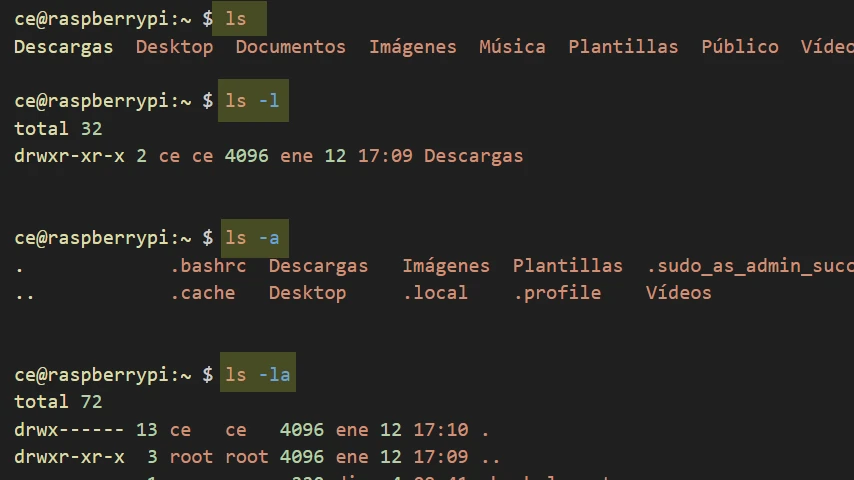

Aprende qué es el comando ls en Linux, para qué sirve y cómo usar sus opciones principales con ejemplos claros y prácticos.
¿Que es el comando ls?
El comando ls (list) es una de las herramientas básicas y más utilizadas en sistemas Linux y Unix. Su función principal es listar el contenido de un directorio, mostrando archivos y subdirectorios disponibles en una ruta específica..[1]
¿Para qué sirve el comando ls?
El comando ls se utiliza para:
- Visualizar archivos y directorios en una ruta.
- Identificar permisos, propietarios y tamaños de archivos.
- Ver archivos ocultos.
- Ordenar archivos por nombre, tamaño o fecha.
- Analizar el contenido de un sistema de archivos antes de ejecutar otras operaciones (
cp,mv,rm, etc.).
Sintaxis
ls [opciones] [ruta]
Opciones principales
ls -l → Listado detallado
Muestra información extendida de cada archivo:
ls -l
Incluye:
- Tipo de archivo y permisos
- Número de enlaces
- Usuario propietario
- Grupo
- Tamaño en bytes
- Fecha de modificación
- Nombre del archivo
Ejemplo de salida:
-rw-r--r-- 1 user user 2048 Jan 20 10:15 archivo.txt
ls -a → Mostrar archivos ocultos
Lista todos los archivos, incluyendo los ocultos (los que comienzan con .):
ls -a
Muy útil para ver archivos de configuración como .bashrc, .gitignore, etc.
ls -la o ls -l -a → Listado completo
Combina las dos opciones anteriores:
ls -la
Muestra archivos ocultos con información detallada.
Es una de las combinaciones más usadas en administración de sistema
ls -h → Tamaños legibles para humanos
Usada junto con -l, convierte los tamaños en formatos fáciles de leer:
ls -lh
Ejemplo:
4.0K 12M 1.2G
ls -R → Listado recursivo
Muestra el contenido de directorios y subdirectorios de forma recursiva:
ls -R
Útil para inspeccionar estructuras completas de carpetas.
ls -t → Ordenar por fecha de modificación
Ordena los archivos del más reciente al más antiguo:
ls -lt
Ideal para revisar logs o archivos recién creados.
ls -S → Ordenar por tamaño
Ordena archivos del más grande al más pequeño:
ls -lS
Muy útil para detectar archivos que consumen más espacio.
ls -r → Invertir el orden
Invierte el orden del listado:
ls -ltr
Ejemplo común: mostrar archivos más antiguos primero.
ls -d → Mostrar directorios, no su contenido
ls -d */
Muestra únicamente los directorios, sin listar los archivos internos.
ls --color=auto → Colores en la salida
Habilita colores para diferenciar tipos de archivos:
ls --color=auto
Normalmente está habilitado por defecto mediante alias.
Respuesta de ls
Ejemplo de respuesta
| Permisos | Enlaces | Usuario | Grupo | Tamaño | Fecha/Hora | Nombre |
drwxr-xr-x |
2 |
admin |
staff |
4096 |
Jan 7 10:30 |
Proyecto |
Tipo
La primera letra indica el tipo de archivo:
- d: directorio
- - : archivo normal
l: Enlace simbólico (acceso directo).
Permisos
rwxr-xr-x
se divide así:
rwx | r-x | r-x
Que significa:
- Dueño (Usuario)
rwx(lectura, escritura, ejecución). - Grupo (Group):
r-x(lectura y ejecución, no escritura). - Otros (Others):
r-x(solo lectura y ejecución).
Número de Enlaces (2)
Indica cuántos enlaces físicos (hard links) apuntan a este archivo o directorio. En el caso de los directorios, suele ser al menos 2 (el directorio en sí y el punto . dentro de él).
Propietario y Grupo (usuario grupo)
- usuario: Es el nombre del usuario que creó o es dueño del archivo.
- grupo: Es el grupo de usuarios que tiene los permisos definidos en la segunda sección de la cadena de permisos.
Tamaño del Archivo (4096)
Indica el tamaño en bytes.
Tip: Si quieres que sea más fácil de leer (en KB, MB o GB), usa ls -alh. La h significa "human-readable".
Fecha y Hora de Modificación (Jan 7 10:30)
Muestra la última vez que el contenido del archivo fue modificado. Si el archivo es muy antiguo, a veces muestra el año en lugar de la hora.
Nombre del Archivo o Directorio (Documentos)
Finalmente, aparece el nombre. Aquí es donde verás la diferencia de la opción -a:
- Los archivos que empiezan con un punto (ej.
.bashrc) son archivos ocultos y solo aparecen porque incluiste laa. .: Representa al directorio actual...: Representa al directorio superior (padre).
Preguntas frecuentes
¿Qué significa ls en Linux?
Significa list y se utiliza para listar archivos y directorios.
¿Cómo ver archivos ocultos en Linux?
Usando:
ls -a
¿Cuál es la diferencia entre ls y tree?
ls muestra el contenido de un solo nivel, mientras que tree muestra la estructura completa en forma jerárquica.
¿Cómo ordenar archivos por tamaño en Linux?
ls -lS
Referencias
[1] wikipedia ls https://es.wikipedia.org/wiki/Ls, Consultado Marzo 2022