
Aprende qué es el comando more en Linux, para qué sirve y cómo usarlo con ejemplos claros. Guía práctica para visualizar archivos grandes en la terminal
¿Qué es el comando more?
El comando more es un visor de archivos de texto paginado que muestra el contenido de un archivo pantalla por pantalla dentro de la terminal.
A diferencia de comandos como cat, que imprimen todo el archivo de una sola vez, more detiene la salida cuando se llena la pantalla y espera la interacción del usuario para continuar.
¿Para qué sirve el comando more?
El comando more se utiliza principalmente para:
- Visualizar archivos de texto grandes sin saturar la terminal.
- Leer logs del sistema de forma ordenada.
- Revisar la salida de comandos extensos.
- Facilitar la lectura secuencial de información en entornos sin interfaz gráfica.
Es especialmente útil cuando se trabaja de forma remota (por ejemplo, vía SSH) o en sistemas con recursos limitados.
Sintaxis
La sintaxis básica del comando es:
more [options] file...
También puede utilizarse junto con pipes para paginar la salida de otros comandos:
comando | more
Controles interactivos dentro de more
Una vez que el archivo se está mostrando, puedes usar las siguientes teclas:
- Espacio → Avanza una pantalla completa.
- Enter → Avanza una línea.
- b → Retrocede una pantalla (si es posible).
- q → Sale del visor.
- / → Busca una palabra dentro del texto.
Opciones
-d — Mensajes de ayuda
Muestra mensajes informativos en lugar de emitir un sonido cuando el usuario presiona una tecla inválida.
more -d archivo.txt
Uso recomendado: Ideal para usuarios principiantes, ya que mejora la experiencia interactiva.
-f — Cuenta líneas reales
Normalmente more cuenta las líneas largas como varias líneas visuales.
Con esta opción, cuenta únicamente líneas reales del archivo.
more -f archivo.txt
Uso recomendado: Útil cuando se trabaja con archivos que contienen líneas muy largas.
-l — Ignora caracteres de salto de página
Evita que more trate el carácter de salto de página (^L) como un separador.
more -l archivo.txt
-p — Limpia la pantalla antes de mostrar cada página
En lugar de hacer scroll, more limpia completamente la pantalla antes de mostrar la siguiente página.
more -p archivo.txt
Uso recomendado: Mejora la legibilidad en terminales pequeñas.
-c — Modo de redibujado
Similar a -p, pero redibuja el texto en lugar de limpiar la pantalla.
more -c archivo.txt
-s — Comprime líneas en blanco
Reduce múltiples líneas en blanco consecutivas a una sola.
more -s archivo.txt
Uso recomendado: Ideal para archivos con mucho espacio en blanco, como logs o archivos generados automáticamente.
-n — Define el número de líneas por pantalla
Permite especificar cuántas líneas se mostrarán por página.
more -10 archivo.txt
En este ejemplo, se muestran 10 líneas por pantalla.
Ejemplos prácticos de uso
Ver un archivo de log
more /var/log/syslog
Paginar la salida de un comando
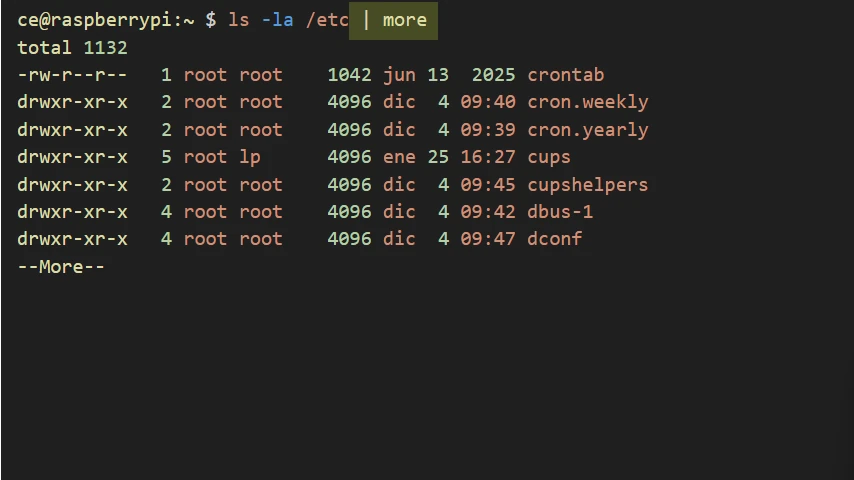
ls -la /etc | more
Leer un archivo con ayuda interactiva
more -d archivo.txt
Diferencias entre more y less
Aunque more sigue siendo útil, hoy en día suele recomendarse less, ya que:
- Permite desplazarse hacia adelante y atrás sin restricciones.
- Ofrece mejores opciones de búsqueda.
- Es más rápido con archivos muy grandes.
Aun así, more sigue siendo relevante por su simplicidad y porque está disponible incluso en sistemas mínimos.
Preguntas frecuentes
¿Para qué sirve el comando more en Linux?
Sirve para visualizar archivos de texto grandes de forma paginada en la terminal.
¿Cuál es la diferencia entre more y less?
less es más avanzado, permite desplazamiento libre y mejor búsqueda, mientras que more es más simple.
¿Puedo usar more con otros comandos?
Sí, se puede usar con pipes para paginar la salida de otros comandos.
Referencias
[1] neoguias https://www.neoguias.com/comando-more-linux/, Consultado abril 2022