
Para este post, aprenderemos a instalar, configurar la cli de google cloud gcp, nos guiaremos de la documentación oficial Instala Google Cloud CLI, pero en este caso vamos a realizar los pasos con un poco mas de explicación
Antes de comenzar
Debe Crear cuenta facturación google cloud para poder acceder a al Cloud de GCP
Descargar el instalador CLI
Revisando la documentación oficial de Instaladores del CLI de GCP encontramos a detalle como descargar e instalar el CLI
Windows
Procedemos a descargar instalador de la Google Cloud CLI
Realizamos los pasos del instalador
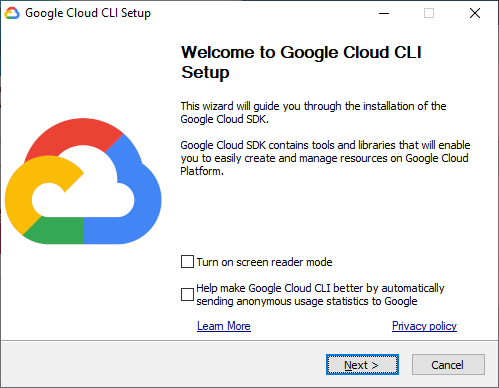
Nota: Google Cloud CLI requiere Python. Las versiones compatibles son Python 3.9 a 3.14. De forma predeterminada, la versión de Windows de Google Cloud CLI incluye Python 3.
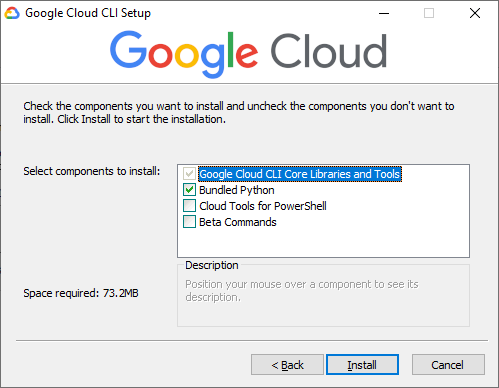
Una vez completada la instalación, el instalador te da la opción de crear menús de inicio y accesos directos de escritorio, y de iniciar la shell de la Google Cloud CLI.
Resumen de comandos gcloud CLI
Autenticación y cuentas
| Comando | Descripción |
|---|---|
|
Autoriza tu cuenta de usuario sin una configuración inicial completa; abre una ventana del navegador. |
|
Autoriza una cuenta de servicio para uso no interactivo (ideal para scripts). |
|
Muestra todas las cuentas con credenciales almacenadas localmente y la cuenta activa. |
|
Revoca la autorización de una cuenta. |
Configuración (Sesión)
| Comando | Descripción |
|---|---|
|
Te guía a través de la autenticación y configuración inicial de tu proyecto, cuenta y zona predeterminada. |
|
Muestra todas las propiedades de tu configuración activa (cuenta, proyecto, región, zona). |
|
Establece una propiedad específica, como gcloud config set project <ID_PROYECTO>. |
|
Obtiene el valor de una propiedad específica. |
|
Crea una configuración con nombre para cambiar rápidamente entre entornos. |
|
Cambia a una configuración previamente creada. |
|
Lista todas las configuraciones disponibles. |
Información General
| Comando | Descripción |
|---|---|
|
Muestra información detallada sobre tu instalación de gcloud CLI y la configuración activa. |
|
Enumera los proyectos de GCP asociados a tu cuenta. |
Inicializa y autoriza gcloud CLI
Después de instalar gcloud CLI, inicialízala para autorizar el acceso a Google Cloud y configurar una configuración predeterminada.
Vamos a ejecutar:
gcloud init
Donde nos pedirá
Welcome! This command will take you through the configuration of gcloud.

Settings from your current configuration [default] are:
accessibility:
  screen_reader: 'False'
core:
  disable_usage_reporting: 'False'

Pick configuration to use:
 [1] Re-initialize this configuration [default] with new settings
 [2] Create a new configuration
Please enter your numeric choice:
Damos en re-inicializar la configuración, luego nos pedirá:
You must sign in to continue. Would you like to sign in (Y/n)?
Como respuesta, creara el enlace para iniciar sesion desde la consola web, abriendo el navegador que este por defecto, en este navegador ya debemos tener iniciada la sesión del correo en donde tenemos la consola web.
Your browser has been opened to visit:

    https://accounts.google.com/o/oauth2/auth?response_type=code&client_id=000000001234.apps.googleusercontent.com&redirect_uri=http%3A%2F%2Flocalhost%3A8085%2F&scope=openid+https%3A%2F%2Fwww.googleapis.com%2Fauth%2Fuserinfo.email+https%3A%2F%2Fwww.googleapis.com%2Fauth%2Fcloud-platform+https%3A%2F%2Fwww.googleapis.com%2Fauth%2Fappengine.admin+https%3A%2F%2Fwww.googleapis.com%2Fauth%2Fsqlservice.login+https%3A%2F%2Fwww.googleapis.com%2Fauth%2Fcompute+https%3A%2F%2Fwww.googleapis.com%2Fauth%2Faccounts.reauth&state=sdfsdfsdfsdfsdf5LfD9rihT3fkq&access_type=offline&code_challenge=fgdrwegfsdgwergffdgrexZkAFd0000000_HlcnPlDs&code_challenge_method=S256
Seguimos siguientes pasos en donde debemos dar permisos para el CLI de gcloud

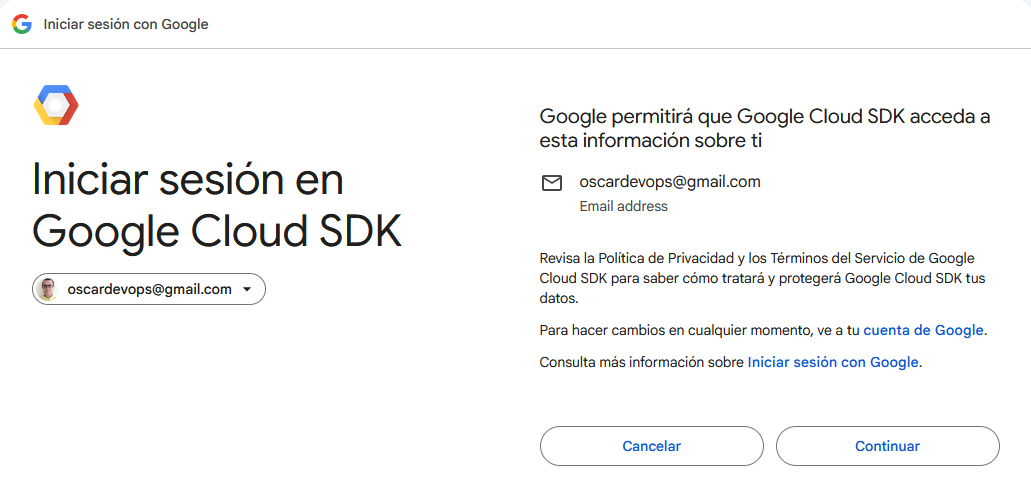
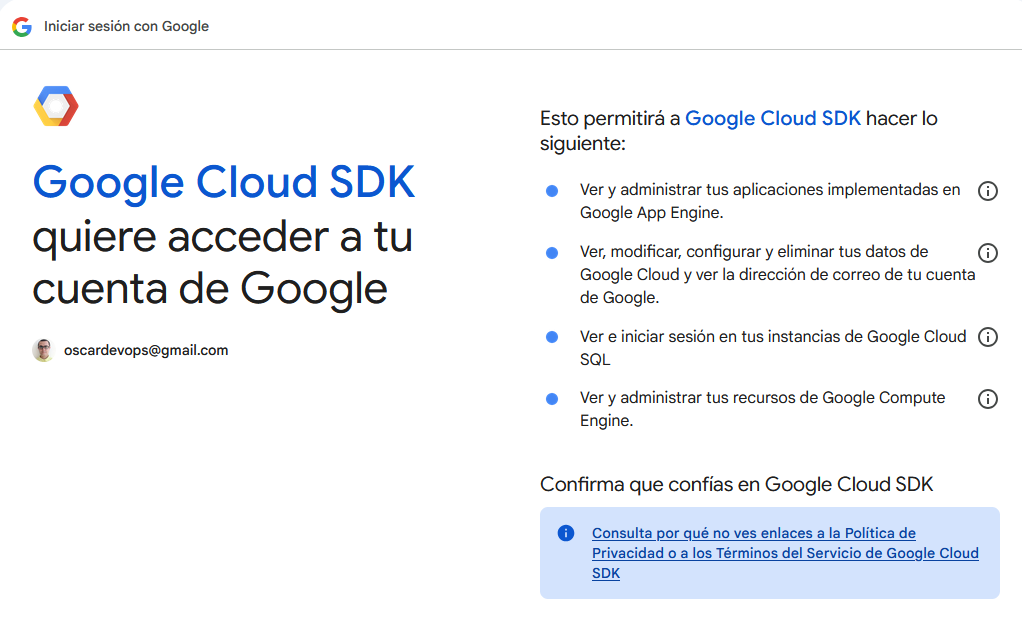
Luego desde la termina CLI de gcloud, pedirá seleccionar el proyecto en donde vamos a trabajar:
You are signed in as: [oscardevops@gmail.com].

Pick cloud project to use:
 [1] project-611700
 [2] registro-temperatura
 [3] steadfast-sign-456558
 [4] Enter a project ID
 [5] Create a new project
Please enter numeric choice or text value (must exactly match list item):
Por ultimo nos pedirá configurar la región por defecto de la consola CLI
Do you want to configure a default Compute Region and Zone? (Y/n)?

Which Google Compute Engine zone would you like to use as project default?
If you do not specify a zone via a command line flag while working with Compute Engine resources, the default is assumed.
 [1] Do not set default zone
 [2] us-east1-b
 [3] us-east1-c
 [4] us-east1-d
 [5] us-east4-c
 [6] us-east4-b
 [7] us-east4-a
 [8] us-central1-c
 [9] us-central1-a
...
Did not print [78] options.
Too many options [128]. Enter "list" at prompt to print choices fully.
Please enter numeric choice or text value (must exactly match list item):  8
Verificar inicio de sesión
Verificamos las cuentas activas
gcloud auth list
Respuesta
Credentialed Accounts
ACTIVE  ACCOUNT
*       oscardevops@gmail.com

To set the active account, run:
    $ gcloud config set account `ACCOUNT`
Verificamos la configuración por defecto
gcloud config list
Respuesta
[accessibility]
screen_reader = False
[compute]
region = us-central1
zone = us-central1-c
[core]
account = oscardevops@gmail.com
disable_usage_reporting = False
project = steadfast-sign-268019

Your active configuration is: [default]
Cerrar sesión
Por ultimo cerramos sesión, si lo desea
gcloud auth revoke
Respuesta
WARNING: You also have Application Default Credentials (ADC) set up. If you want to revoke your Application Default Credentials as well, use the `gcloud auth application-default revoke` command.

For information about ADC credentials and gcloud CLI credentials, see https://cloud.google.com/docs/authentication/external/credential-types

Revoked credentials:
 - oscardevops@gmail.com