
Prerrequisitos
- Windows 10 o Windows 11
- Habilitar caracteristicas de Windows
- Microsoft Hyper-V
- Subsistema de Windows para Linux
Verificar requisitos mínimos
Versión de Windows
- Presiona
Win + R - Escribe
winvery presiona Enter - Verifica:
- Windows 10: versión 2004 (build 19041) o superior
- Windows 11: cualquier versión
Instalación rápida (recomendada)
Usando PowerShell (Administrador)
- Haz clic derecho en Inicio
- Selecciona Windows Terminal (Admin) o PowerShell (Admin)
- Ejecuta:
wsl --install
📌 Este comando hace automáticamente:
- Instala WSL
- Instala WSL 2
- Instala una distribución (Ubuntu por defecto)
- Habilita las características necesarias
- Reinicia el sistema cuando lo solicite
Respuesta de consola
Descargando: Ubuntu
Instalando: Ubuntu
wsl: No se admite la virtualización anidada en esta máquina.
Distribución instalada correctamente. Se puede iniciar a través de "wsl.exe -d Ubuntu"
Iniciando Ubuntu...
Provisioning the new WSL instance Ubuntu
This might take a while...
Create a default Unix user account: oscar
New password:
Retype new password:
passwd: password updated successfully
To run a command as administrator (user "root"), use "sudo <command>".
See "man sudo_root" for details.

oscar@DESKTOP-1801MLQ:/mnt/c/Users/ofernandezigeoerp$
Comandos WSL
🧠 Sintaxis base
wsl [opción] [argumentos]
Información y estado
wsl --help
Muestra la ayuda completa.
wsl --help
Respuesta
Copyright (c) Microsoft Corporation. Todos los derechos reservados.

Para obtener información de privacidad sobre este producto, visita https://aka.ms/privacy.
Uso: wsl.exe [Argumento] [Opciones...] [CommandLine]
wsl --status
Muestra el estado global de WSL.
wsl --status
Respuesta
Distribución predeterminada: docker-desktop

Versión predeterminada: 2
wsl --version
Muestra versiones del kernel, WSL y componentes.
wsl --version
Listado y gestión de distribuciones
wsl -l
Lista distribuciones instaladas.
wsl -l
wsl -l -v
Lista distribuciones con versión WSL.
wsl -l -v
Ejemplo:
Ubuntu Running 2 Debian Stopped 1
wsl --list --online
Distribuciones disponibles para instalar.
wsl --list --online
wsl --set-default <distro>
Define la distro por defecto.
wsl --set-default Ubuntu
wsl --set-default-version <1|2>
Define la versión por defecto.
wsl --set-default-version 2
Instalación y desinstalación
wsl --install
Instala WSL con Ubuntu por defecto.
wsl --install
wsl --install -d <distro>
Instala una distro específica.
wsl --install -d Debian
wsl --unregister <distro>
Elimina una distro (borra todos los datos).
wsl --unregister Ubuntu
⚠️ Irreversible
Ejecución de Linux desde Windows
wsl
Entra a la distro por defecto.
wsl
wsl -d <distro>
Entra a una distro específica.
wsl -d Ubuntu
wsl -e <comando>
Ejecuta un comando Linux sin entrar al shell.
wsl -e ls /
wsl --exec <comando>
Igual que -e, forma larga.
wsl --exec uname -a
wsl <comando>
Forma rápida de ejecutar comandos.
wsl ls -la /home
Usuario y permisos
wsl -u <usuario>
Ejecuta como un usuario específico.
wsl -u root
Combinado con comandos
wsl -u root apt update
Conversión y configuración de versiones
wsl --set-version <distro> <1|2>
Convierte entre WSL 1 y WSL 2.
wsl --set-version Ubuntu 2
Apagar y controlar instancias
wsl --shutdown
Detiene todas las distros y el kernel.
wsl --shutdown
wsl --terminate <distro>
Detiene una distro específica.
wsl --terminate Ubuntu
Importar y exportar distros (backup / migración)
wsl --export <distro> <archivo.tar>
Exporta una distro.
wsl --export Ubuntu ubuntu_backup.tar
wsl --import <nombre> <ruta> <archivo.tar>
Importa una distro.
wsl --import UbuntuRestored C:\WSL\Ubuntu ubuntu_backup.tar
wsl --import-in-place
Importa usando VHDX existente.
wsl --import-in-place UbuntuClone C:\WSL\Ubuntu\ext4.vhdx
Configuración avanzada
wsl --update
Actualiza el kernel WSL.
wsl --update
wsl --update --rollback
Revierte a versión anterior.
wsl --update --rollback
wsl --mount
Monta discos físicos (WSL 2).
wsl --mount \\.\PHYSICALDRIVE1 --partition 1
wsl --unmount
Desmonta discos.
wsl --unmount \\.\PHYSICALDRIVE1
Red y entorno
wsl hostname -I
Obtiene IP de la distro.
wsl hostname -I
Ejemplos reales combinados
Ejecutar script Linux desde Windows
wsl bash script.sh
Actualizar sistema Linux desde Windows
wsl sudo apt update && sudo apt upgrade -y
Ejecutar Docker desde WSL
wsl docker ps
Alternativa manual
Activar las características de Windows
Ingresamos a Activar o desactivar las características de Windows en donde seleccionamos Microsoft Hyper-V y Subsistema de Windows para Linux
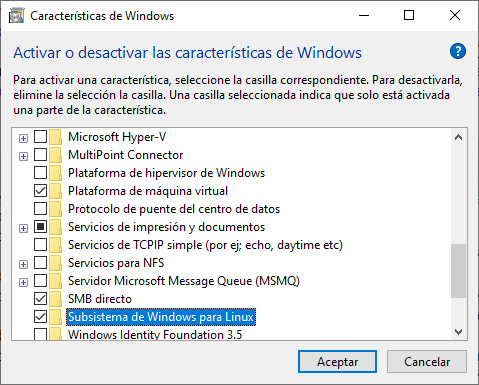
Damos en aceptar y nos pedirá que reiniciamos la maquina.
Instalar distribución de ubuntu
Ingresamos a Microsoft Store y buscamos la distribucion de Ubuntu 24.04 por ejemplo
Le damos en obtener como se muestra en la siguiente imagen:
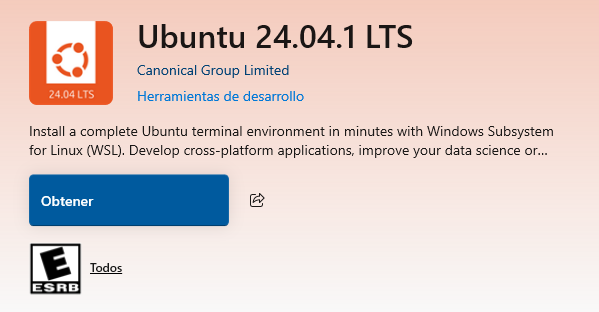
Luego, le damos en abrir cuando finalice, en donde comenzara a realizar la instalación:
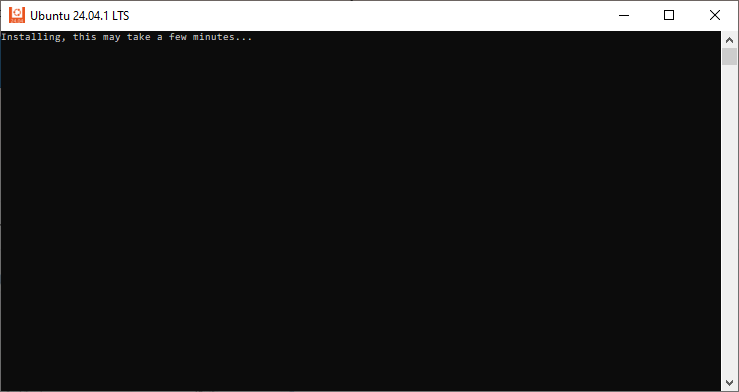
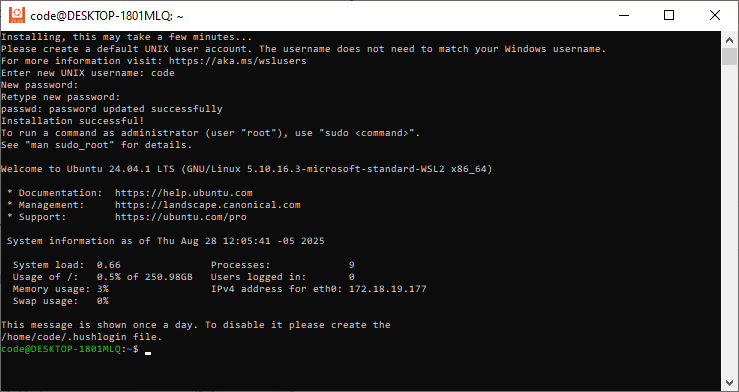
Nos pedirá que ingresemos un usuario y su respectiva contraseña.
Al finalizar quedara la visualizacion de Ubuntu en Windows
Preguntas frecuentes
¿WSL funciona en Windows 10 y Windows 11?
Sí, WSL es compatible con Windows 10 (2004 o superior) y todas las versiones de Windows 11.
¿Qué versión de WSL es mejor?
WSL 2 es la versión recomendada porque usa un kernel Linux real y ofrece mejor rendimiento.
¿Instalar WSL afecta a Windows?
No, WSL se ejecuta de forma aislada y no modifica el sistema Windows.
¿Puedo usar Docker con WSL?
Sí, Docker Desktop utiliza WSL 2 como backend oficial.
¿WSL reemplaza a una máquina virtual?
No completamente, pero para desarrollo y pruebas es más liviano y eficiente.