
El comando cp en Linux es una de las herramientas más utilizadas para la administración de archivos desde la terminal. Permite copiar archivos y directorios de forma rápida y segura, siendo fundamental para usuarios principiantes y administradores de sistemas.
¿Qué es el comando cp en linux?
El comando cp en Linux se usa para copiar archivos y directorios de una ubicación a otra en la terminal, siendo una herramienta fundamental para la gestión de archivos, copias de seguridad y administración del sistema, con sintaxis básica cp origen destino y la opción -R o -r para copiar directorios recursivamente, sobrescribiendo archivos por defecto.
Sintaxis del comando CP de Linux
Copiar uno o más archivos a una ubicación especificada por el usuario. Para ello, hay dos datos especialmente importantes: el nombre del archivo y el lugar de destino de la operación.
cp [OPCIÓN]... ORIGEN DESTINO
Opciones útiles
-R o -r: Copia directorios y su contenido de forma recursiva (¡fundamental para directorios!).
-i: Pregunta antes de sobrescribir un archivo existente (interactivo).
-v: Muestra los archivos que se están copiando (verboso).
-a: Modo archivo (preserva permisos, marcas de tiempo, etc.).
Ejemplo y practica
Entorno de trabajo
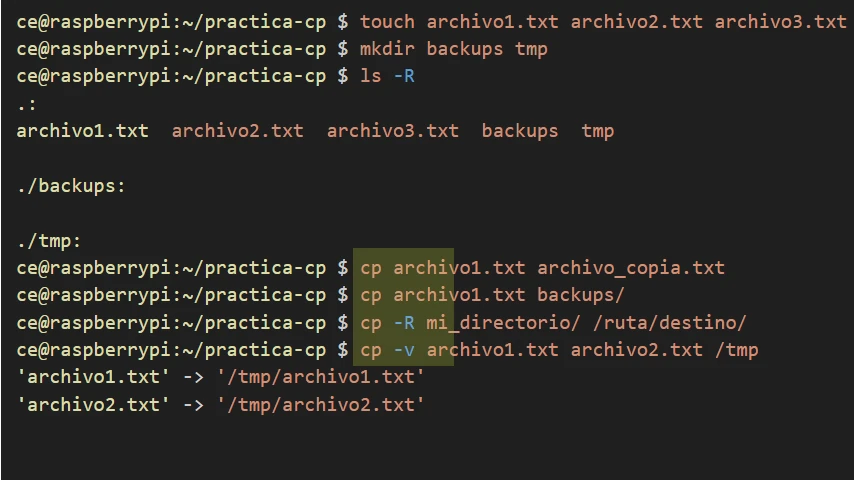
Vamos a crear un directorio llamado practicas cp en done crearemos los archivos y otros directorios, pueden seguir los siguientes pasos:
mkdir ~/practica-cp
Ingresamos dentro del directorio de la siguiente forma
cd ~/practica-cp
Ahora, vamos a crear varios archivos, de la siguiere forma:
touch archivo1.txt archivo2.txt archivo3.txt
Por ultimo crearemos un directorio dentro de practiva-cp, para realizar varios ejercicios:
mkdir backups tmp
Al listar los archivos de practiva-cp debemos ver:
ls -R
Resultado
/home/usuario/practica-cp/
├── archivo1.txt
├── archivo2.txt
├── archivo3.txt
└── backups/
└── tmp/
Con esto ya tenemos material para poder trabajar con los ejemplos.
Copiar un archivo
Procedemos a crea una copia en el mismo directorio de un archivo, ejecutamos:
cp archivo1.txt archivo_copia.txt
Al listar los archivos, debemos ver los dos archivos.
archivo1.txt archivo2.txt archivo3.txt archivo_copia.txt backups tmp
Copiar archivo a otro directorio
Copiamos el archivo archivo1.txt al directorio backups:
cp archivo1.txt backups/
📌 Qué sucede internamente:
- El archivo se encuentra en su ubicación original.
- Se crea una copia dentro del directorio
backups.
/home/usuario/practica-cp/
├── archivo2.txt
├── archivo3.txt
├── archivo_copia.txt
├── tmp/
└── backups/
    └── archivo1.txt
Copiar directorio (recursivo)
Vamos a copiar el contenido de backups a tmp, realizamos lo siguiente:
cp -R mi_directorio/ /ruta/destino/
Que sucede internamente:
- Se copia todo el directorio backup dentro del directorio tmp
/home/usuario/practica-cp/
├── archivo2.txt
├── archivo3.txt
├── archivo_copia.txt
├── tmp/
|   └── backups/
|       └── archivo1.txt
└── backups/
    └── archivo1.txt
Copiar varios archivos
Se pueden copiar varios archivos a la vez
Para este ejemplo usaremos el opcion -v para ver lo que esta pasando en la terminal.
cp -v archivo1.txt archivo2.txt /tmp
Como respuesta
'archivo1.txt' -> '/tmp/archivo1.txt'
'archivo2.txt' -> '/tmp/archivo2.txt'
Usar comodines
Se pueden usar comodines para copiar archivos que coincidan con una serie de caracteres, por ejemplo log:
cp *.log /backup/
copia todos los archivos .log a /backup/
Preguntas frecuentes
¿Qué significa la opción -r en el comando cp?
La opción -r permite copiar de forma recursiva todos los archivos y subdirectorios contenidos dentro de un directorio.
¿Cómo evitar que cp sobrescriba archivos existentes?
Se puede usar la opción -i, que solicita confirmación antes de sobrescribir:
cp -i archivo_origen archivo_destino
¿Cómo ver el progreso o detalle al copiar archivos con cp?
La opción -v (verbose) muestra en pantalla cada archivo que se va copiando:
cp -v archivo_origen archivo_destino
¿El comando cp conserva permisos y propietarios?
Por defecto no conserva todos los atributos. Para preservar permisos, propietario y timestamps se usa:
cp -a archivo_origen archivo_destino
¿Qué errores comunes se cometen al usar el comando cp?
Algunos errores frecuentes son:
- Olvidar la opción
-ral copiar directorios - Sobrescribir archivos sin confirmación
- No tener permisos suficientes en el destino
- Usar rutas relativas incorrectas