

Java 1.8, también conocido como Java 8, es una de las versiones más utilizadas del ecosistema Java. Muchas aplicaciones empresariales, sistemas legacy y frameworks todavía dependen de esta versión.
En esta guía aprenderás a instalar Oracle JDK 8 en Windows paso a paso, configurar variables de entorno y verificar correctamente la instalación.
¿Qué es Oracle JDK 8?
Oracle JDK 8 es el kit oficial de desarrollo de Java proporcionado por Oracle. Incluye:
- JVM (Java Virtual Machine)
- JRE (Java Runtime Environment)
- Compilador javac
- Herramientas de desarrollo Java
Requisitos Previos
Antes de comenzar verifica lo siguiente:
- Windows 10 o Windows 11
- Permisos de administrador
- Conexión a internet
- Sistema operativo de 64 bits recomendado
Post adicionales instalar Java
Instalar Java en Windows
- Instala Java 25 en Windows
- Instala Java 21 en Windows
- Instala Java 17 en Windows
- Instala Java 11 en Windows
- Instala Java 1.8 en Windows
- Instalar Java 25 en Linux
- Instalar Java 21 en Linux
- Instalar Java 17 en Linux
- Instalar Java 11 en Linux
- Instalar Java 1.8 en Linux
Paso 1: Descargar Oracle JDK 8
Sitio oficial de Oracle
Descarga Java desde el sitio oficial de Oracle: https://www.oracle.com/java/technologies/javase/javase8-archive-downloads.html
Nota: puede que nos pida crear una cuenta en oracle e iniciar sesion para descargar el archivo.
Archivo recomendado
Para Windows de 64 bits descarga: jdk-8u441-windows-x64.exe
Para sistemas antiguos de 32 bits: jdk-8u441-windows-i586.exe
Paso 2: Ejecutar el instalador
Haz doble clic sobre el archivo descargado para iniciar la instalación.
Aparecerá el asistente de instalación de Oracle JDK.
Paso 3: Configurar la instalación
Pantalla de bienvenida
Presiona el botón:
Next
Seleccionar componentes
Se recomienda dejar la configuración predeterminada:
- Development Tools
- Source Code
- Public JRE
Ruta de instalación
La ruta recomendada es:
C:\Program Files\Java\
Normalmente el JDK quedará instalado en:
C:\Program Files\Java\jdk1.8.0_441
Paso 4: Finalizar la instalación
Cuando la instalación termine aparecerá el mensaje:
Successfully Installed
Luego presiona:
Close
Paso 5: Configurar Variables de Entorno
Este paso es fundamental para poder ejecutar Java desde cualquier terminal.
Abrir variables de entorno
Para mas detalle tenemos el post de Configurar Variables de Entorno en Windows donde se explica a detalle los siguientes pasos que vamos a realizar.
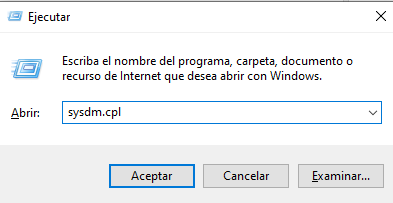
Presiona: Windows + R Escribe: sysdm.cpl
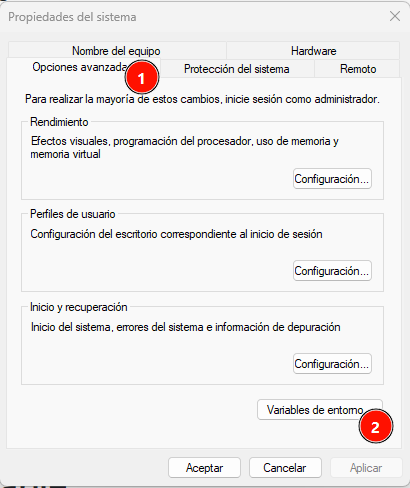
En la ventana de propiedades del sistena. ir a:
- Opciones avanzadas
- Variables de entorno
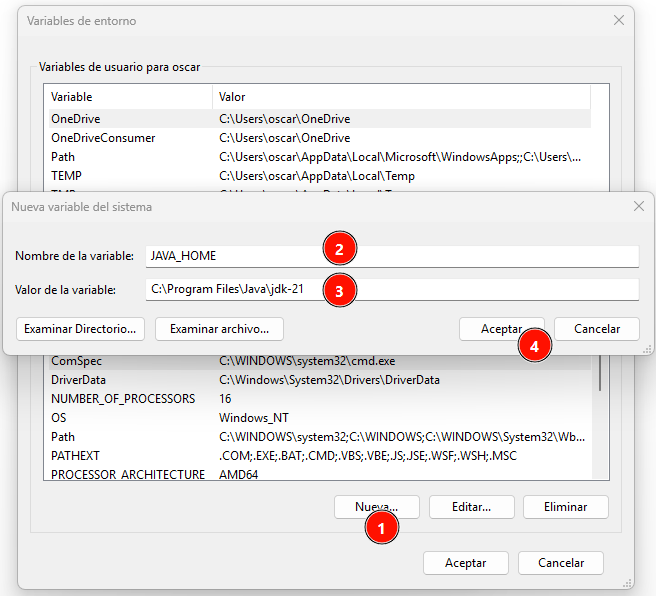
Crear JAVA_HOME
Vamos a crear las siguientes variable de prueba.
| Campo | Valor |
|---|---|
| Nombre | JAVA_HOME |
| Valor | C:\Program Files\Java\jdk1.8.0_441 |
Para eso, seguimos los siguientes pasos:
- Damos click en el botón de nueva..., abrirá la ventana de crear nueva variable.
- Ingresamos en Nombre de la variable
- Ingresamos el valor de la variable
- Damos en aceptar para guardar los cambios
Configurar PATH
Procedemos a segur los siguientes pasos:
- Buscamos: PATH
- Damos en botón editar
- En la ventana de variables de entorno, damos en nuevo y agregamos la variable, ejemplo:
%JAVA_HOME%\bin - Damos en aceptar
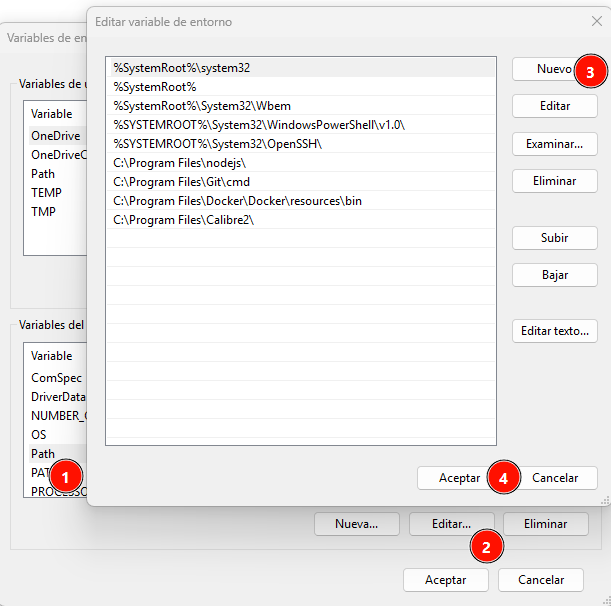
Agrega la siguiente ruta:
Paso 6: Verificar la instalación
Abrir CMD
Abrir: Win + R Busca: cmd
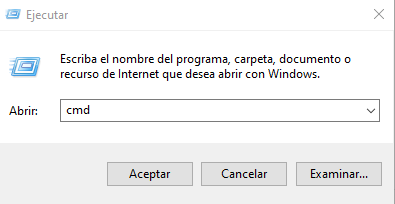
Abre la consola de Windows.
Verifica Java
java -version
Deberías obtener algo similar a:
java version "1.8.0_441" Java(TM) SE Runtime Environment Java HotSpot(TM) 64-Bit Server VM
Ejecuta:
javac -version
Resultado esperado:
javac 1.8.0_441
Verificar JAVA_HOME
Ejecuta el siguiente comando:
echo %JAVA_HOME%
Resultado esperado:
C:\Program Files\Java\jdk1.8.0_441
Verificar instalación desde PowerShell
También puedes validar Java usando PowerShell:
Get-Command java
Y verificar JAVA_HOME:
$env:JAVA_HOME
Instalar múltiples versiones de Java
Puedes instalar varias versiones de Java simultáneamente:
- Java 8
- Java 11
- Java 17
- Java 21
Solo debes modificar:
- JAVA_HOME
- PATH
Ejemplo Java 8
JAVA_HOME=C:\Program Files\Java\jdk1.8.0_441
Ejemplo Java 21
JAVA_HOME=C:\Program Files\Java\jdk-21
Problemas comunes y soluciones
Error: java no se reconoce
Generalmente ocurre porque PATH está mal configurado.
Agrega:
%JAVA_HOME%\bin
Error: javac no se reconoce
Esto ocurre cuando se instala únicamente el JRE y no el JDK.
Instala Oracle JDK completo.
Error de permisos
Ejecuta el instalador como administrador.
Verificar conflictos de versiones
Usa:
where java
Este comando mostrará todas las instalaciones Java detectadas.
Diferencia entre Oracle JDK y OpenJDK
Oracle JDK
- Distribución oficial de Oracle
- Muy usado en entornos empresariales
- Incluye soporte oficial
OpenJDK
- Implementación open source
- Muy usada en Linux y cloud
- Mantenimiento comunitario
Comandos importantes de Java 8
Ver versión de Java
java -version
Ver versión del compilador
javac -version
Ver rutas Java instaladas
where java
Ver JAVA_HOME
echo %JAVA_HOME%