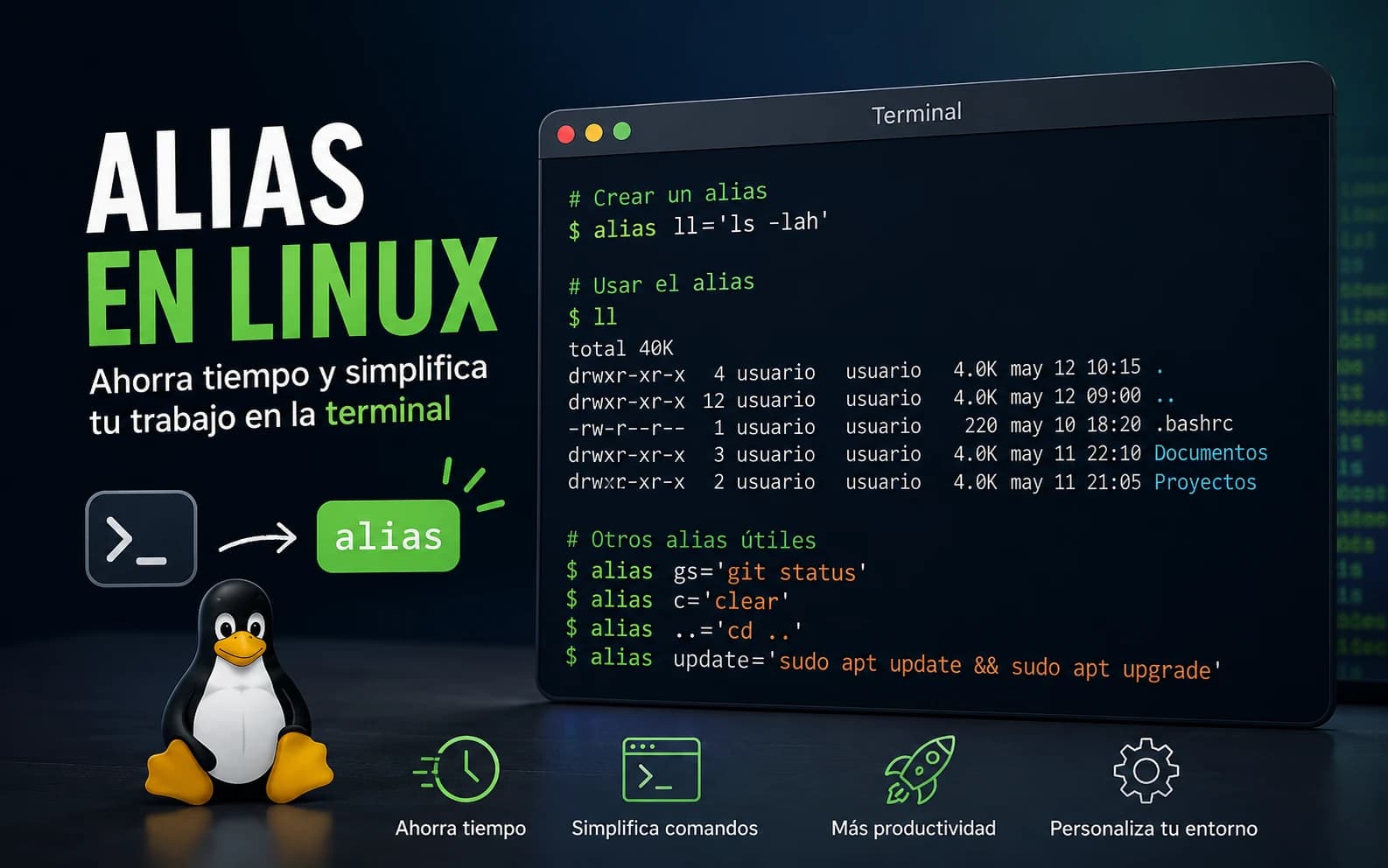

¿Qué es un alias en Linux?
Un alias es un nombre corto o personalizado que reemplaza uno o varios comandos. Cuando escribes el alias en la terminal, el shell ejecuta el comando asociado automáticamente.
Su objetivo principal es ahorrar tiempo, reducir errores de escritura y personalizar la forma en que trabajas en la consola.
Por ejemplo, en lugar de escribir constantemente un comando largo, puedes crear un alias con un nombre mucho más corto.
alias ll='ls -lah'Después de crearlo, simplemente ejecutas:
llY realmente Linux ejecutará:
ls -lah¿Cómo funciona un alias?
Cuando escribes un comando, el shell realiza una búsqueda en este orden aproximado:
- Busca si existe un alias.
- Busca una función del shell.
- Busca un comando interno (builtin).
- Busca un ejecutable en las carpetas definidas en la variable PATH.
Por eso un alias puede reemplazar temporalmente un comando existente.
Ver los alias existentes
Muchas distribuciones Linux ya incluyen varios alias por defecto.
Para verlos ejecuta:
aliasObtendrás una salida similar a:
alias ll='ls -alF'
alias la='ls -A'
alias l='ls -CF'
Crear un alias temporal
Los alias creados desde la terminal solamente existen mientras la sesión permanezca abierta.
alias gs='git status'Ahora puedes ejecutar:
gsY el resultado será equivalente a:
git statusSi cierras la terminal, el alias desaparecerá.
Crear alias permanentes
Para que un alias exista siempre, debes agregarlo al archivo de configuración de tu shell.
Bash
Generalmente se utiliza:
~/.bashrcEdita el archivo:
nano ~/.bashrcAgrega al final:
alias ll='ls -lah'
alias gs='git status'
alias c='clear'
Guarda el archivo y ejecuta:
source ~/.bashrcTambién puedes cerrar y abrir nuevamente la terminal.
Zsh
Si utilizas Zsh, normalmente el archivo es:
~/.zshrcDespués de modificarlo:
source ~/.zshrcAlias útiles para el día a día
Listar archivos
alias ll='ls -lah'
alias l='ls'
alias la='ls -la'
Limpiar pantalla
alias c='clear'Navegar rápidamente
alias ..='cd ..'
alias ...='cd ../..'
alias ....='cd ../../..'
Git
alias gs='git status'
alias ga='git add .'
alias gc='git commit'
alias gp='git push'
alias gl='git log --oneline --graph'
Actualizar el sistema
Ubuntu/Debian:
alias update='sudo apt update && sudo apt upgrade'Fedora:
alias update='sudo dnf upgrade'Alias con opciones
Los alias pueden incluir cualquier cantidad de opciones.
alias grep='grep --color=auto'Cada vez que ejecutes grep, los resultados aparecerán resaltados con colores.
Sobrescribir comandos
También puedes modificar el comportamiento de comandos existentes.
alias rm='rm -i'Ahora el comando preguntará antes de eliminar archivos.
Lo mismo para copiar y mover:
alias cp='cp -i'
alias mv='mv -i'
Eliminar un alias
Para borrar un alias de la sesión actual utiliza:
unalias llPara eliminar todos:
unalias -aSi el alias está en ~/.bashrc o ~/.zshrc, también debes eliminar esa línea del archivo.
Ignorar un alias
Si un alias reemplaza un comando y deseas ejecutar el comando original, antepone una barra invertida:
\lsEsto evita que el shell utilice el alias.
Limitaciones de los alias
Los alias son ideales para comandos sencillos, pero tienen algunas limitaciones:
- No aceptan parámetros de forma flexible.
- No permiten lógica condicional.
- No soportan bucles.
- No pueden procesar argumentos complejos.
Si necesitas estas características, es mejor utilizar funciones del shell o scripts.
Funciones vs Alias
Supongamos que quieres un comando que cree un directorio y entre en él.
Con un alias no es posible recibir correctamente el nombre del directorio.
La solución es una función:
mkcd () {
    mkdir -p "$1"
    cd "$1"
}
Ahora puedes ejecutar:
mkcd proyectosSe creará el directorio y entrarás automáticamente en él.
Buenas prácticas
- Usa nombres cortos y fáciles de recordar.
- No reemplaces comandos importantes si otros usuarios utilizan el mismo equipo.
- Agrupa tus alias por categorías (Git, Docker, Kubernetes, navegación, etc.).
- Documenta los alias más importantes.
- Guarda todos los alias en un único archivo para facilitar su mantenimiento.
Resumen
Los alias son una de las herramientas más útiles del shell de Linux. Permiten crear comandos personalizados que simplifican tareas repetitivas, reducen errores y mejoran la productividad. Para automatizaciones sencillas son suficientes, mientras que para lógica más compleja conviene utilizar funciones o scripts.