
Cuando desarrollamos sitios web o aplicaciones, solemos probarlos en computadoras de escritorio. Sin embargo, la mayoría de los usuarios navega desde su teléfono móvil, lo que puede generar diferencias en el comportamiento de una página.
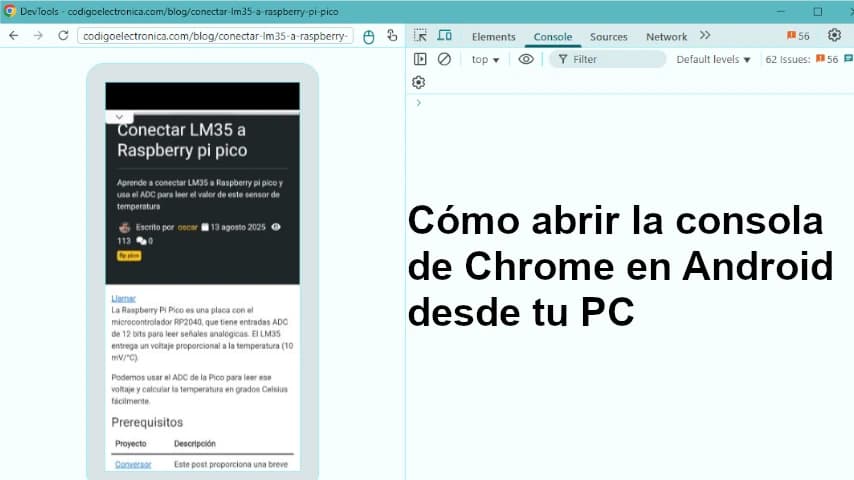
La buena noticia es que Google Chrome permite inspeccionar y depurar directamente el navegador de un móvil Android desde la PC. Con esta función, conocida como Remote Debugging, podrás abrir la consola, inspeccionar elementos, revisar errores de JavaScript, analizar peticiones de red y hacer pruebas en tiempo real como si estuvieras en el dispositivo.
En este artículo te mostraremos paso a paso cómo hacerlo.
Desarrollo del post
Requisitos previos
- Teléfono Android con Chrome instalado.
- Google Chrome en tu computadora.
- Cable USB para conectar el teléfono.
- Activar Opciones de desarrollador y Depuración USB en el móvil.
Paso a paso para usar la consola de Chrome en un móvil desde la PC
Activar depuración USB en el móvil
Ve a Configuración > Acerca del teléfono > Número de compilación (versión del software)

Tócala 7 veces para activar las Opciones de desarrollador.

Entra en Opciones de desarrollador y activa Depuración por USB.

Conectar el móvil al PC
- Conecta el teléfono mediante cable USB.
- Es posible que el móvil pida confirmar la huella digital de la PC para permitir la depuración.

Abrir DevTools en Chrome (PC)
-
En tu PC, abre Chrome y ve a: chrome://inspect/#devices
Detectar el dispositivo
- Verás tu teléfono en la lista de dispositivos conectados.
- Debajo aparecerán las pestañas abiertas en Chrome del móvil.

Abrir herramientas de desarrollo
Haz clic en inspect sobre la pestaña que quieras depurar.
Se abrirá una ventana con las DevTools (como en escritorio), pero controlando la página que corre en el móvil.

Usar la consola móvil
-
Ahora puedes acceder a la consola JavaScript, ver logs, ejecutar código, inspeccionar elementos del DOM, revisar redes, etc.

Notas importantes
- Solo funciona con Chrome en Android (iOS tiene restricciones, aunque con Safari y macOS existe algo similar).
- Si no aparece tu dispositivo, instala el Android USB Driver